


1. Så här åtgärdar du problem med HP:s skrivhuvud
Problem med HP:s skrivhuvud kan visa sig på olika sätt, till exempel streckiga utskrifter, saknade färger eller felmeddelanden. Här är en detaljerad metod för att felsöka problem som är specifika för HP 952 Print Head:
Kontrollera bläcknivåer: Börja med att kontrollera bläcknivåerna i dina patroner. Lågt bläck kan leda till dålig utskriftskvalitet. Byt ut alla patroner som är tomma eller tomma.
Kör skrivarens självdiagnostik: Gå till skrivarens kontrollpanel och navigera till underhållsavsnittet. Använd självdiagnosverktyget för att identifiera eventuella problem med skrivhuvudet.
Utför skrivhuvudsjustering: Felinriktning kan orsaka problem med utskriftskvaliteten. Använd skrivarens programvara eller kontrollpanel för att köra en inriktningsprocess som justerar skrivhuvudet för optimal prestanda.
Rengör skrivhuvudet: Om du märker streck eller saknade färger kan det vara dags att rengöra skrivhuvudet. Detta kan göras via skrivarens underhållsmeny. För HP 952, välj alternativet "Rengör skrivhuvud", vilket startar en rengöringscykel.
Manuell rengöring: Om den automatiska rengöringen inte löser problemet kan du rengöra skrivhuvudet manuellt:
Ta bort skrivhuvudet: Lossa försiktigt skrivhuvudet från skrivaren.
Blötlägg i destillerat vatten: Placera skrivhuvudet i en grund skål med destillerat vatten i några timmar för att lossa eventuellt torkat bläck.
Torka försiktigt: Använd en luddfri trasa eller pappershandduk för att försiktigt torka av skrivhuvudet, var försiktig så att du inte skadar munstyckena.
Installera om och testa: Efter rengöring, installera om skrivhuvudet och kör en testutskrift för att se efter förbättringar.
2. Hur djuprengör jag mitt HP-skrivhuvud?
Djuprengöring är viktigt när standardrengöring inte återställer utskriftskvaliteten. Så här utför du en djuprengöring på HP 952-skrivhuvudet:
Öppna Underhållsmenyn: På skrivarens kontrollpanel, navigera till inställningarna och välj underhållsalternativ.
Välj Deep Cleaning: Leta efter alternativet "Deep Clean" eller "Print Head Cleaning". Denna process använder mer bläck än en vanlig rengöring, så se till att du har tillräckliga bläcknivåer.
Följ anvisningarna: Skrivaren guidar dig genom rengöringsprocessen. När du är klar, skriv ut en testsida för att kontrollera resultaten. Om problemen kvarstår, överväg att upprepa djuprengöringsprocessen.
3. Hur ofta behöver skrivhuvudena bytas?
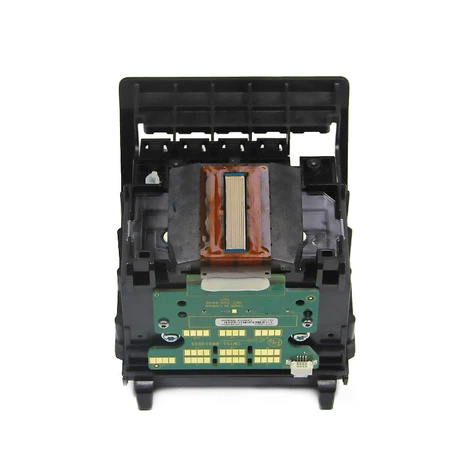
Livslängden för HP 952-skrivhuvudet kan variera beroende på användning, bläcktyp och underhåll. I allmänhet kan skrivhuvuden hålla allt från 6 månader till 2 år. Men om du märker problem med konsekvent utskriftskvalitet trots regelbunden rengöring kan det vara dags att överväga att byta ut.
Användningsfrekvens: Regelbunden användning kan hjälpa till att hålla skrivhuvudet i gott skick, medan sällsynt användning kan leda till tilltäppningar.
Typ av bläck som används: Att använda högkvalitativt bläck kan förlänga skrivhuvudets livslängd. Pigmentbläck tenderar att vara stabilare än färgbläck.
Miljöförhållanden: Fuktighet och temperatur kan påverka skrivhuvudets prestanda. Förvara din skrivare i en kontrollerad miljö för att maximera dess livslängd.
4. Hur länge håller ett HP-skrivhuvud?
I genomsnitt kan användare förvänta sig att HP 952-skrivhuvudet håller mellan 6 månader och 2 år, beroende på flera faktorer:
Utskriftsvolym: Högre utskriftsvolymer kan leda till snabbare slitage på skrivhuvudet.
Underhållskvalitet: Regelbunden rengöring och underhåll kan avsevärt förlänga skrivhuvudets livslängd.
Miljöfaktorer: Att förvara skrivaren i en stabil miljö kan bidra till att bibehålla skrivhuvudets integritet.
5. Hur rengör jag skrivhuvudet på min HP 952?
Rengöring av skrivhuvudet är avgörande för att bibehålla utskriftskvaliteten. Här är en steg-för-steg-guide som är specifik för HP 952:
Använd skrivarens inbyggda rengöringsfunktion: Öppna underhållsmenyn på din skrivare och välj rengöringsalternativet. Detta är det enklaste och mest effektiva sättet att rengöra skrivhuvudet.
Manuell rengöring: Om den inbyggda funktionen inte löser problemet kan du rengöra skrivhuvudet manuellt:
Ta bort skrivhuvudet: Lossa försiktigt skrivhuvudet från skrivaren.
Blötlägg i destillerat vatten: Placera skrivhuvudet i en grund skål med destillerat vatten i några timmar för att lossa eventuellt torkat bläck.
Torka försiktigt: Använd en luddfri trasa eller pappershandduk för att försiktigt torka av skrivhuvudet, var försiktig så att du inte skadar munstyckena.
Installera om och testa: Efter rengöring, installera om skrivhuvudet och kör en testutskrift för att se efter förbättringar.
Marknadsinsikter: Efterfrågan på HP 952-skrivhuvuden
Marknaden för skrivarkomponenter, särskilt skrivhuvuden, har sett en markant ökning i efterfrågan eftersom företag och privatpersoner prioriterar högkvalitativa utskriftslösningar. HP 952 Print Head är särskilt eftertraktat på grund av dess kompatibilitet med populära HP Officejet Pro-modeller, vilket gör det till ett föredraget val för användare som behöver pålitliga och livfulla utskrifter.
Försäljningstrender: Senaste försäljningsdata indikerar en växande preferens för originalutrustningstillverkare (OEM) som HP 952 Print Head, eftersom användare inser värdet av kvalitet och tillförlitlighet framför generiska alternativ.
Kundfördelar: Genom att välja HP 952 Print Head kan kunderna förvänta sig förbättrad utskriftskvalitet, kostnadseffektivitet och en användarvänlig upplevelse. Skrivhuvudets design säkerställer att användare kan uppnå professionella resultat med minimalt krångel.
Att förstå underhållet och felsökningen av HP 952-skrivhuvudet är avgörande för att maximera dess prestanda och livslängd. Genom att följa riktlinjerna som beskrivs i den här guiden kan användare säkerställa att deras utskriftsupplevelse förblir effektiv och av hög kvalitet. Om du stöter på ihållande problem eller har frågor om ditt HP 952 Print Head, tveka inte att kontakta OCB:s tekniska supportteam för hjälp. Vi är fast beslutna att hjälpa dig att uppnå de bästa resultaten i dina utskriftssträvanden!


